
„Weihnachtsprojekt 2025“ (USB-Multi-Boot-Tool)
IT-Werkzeugkiste für die Hosentasche
Vom IT-„Schweizer-Militär-Taschenmesser“
[Medicat USB | Computer Diagnostic and Recovery Toolkit
mit dem 32GB-USB original MediaCat-Projekt]
zur IT-„eierlegenden Wollmilchsau“
[Exhanced Computer Diagnostic and Recovery Toolkit
auf einer externen USB-M.2-SSD – 256GB mit
einigen zusätzlichen Live-CD-Iso’s]
- Mit den positiven Erfahrungen mit dem USB-Multi-Boot-Tool
Ventoy für ein USB-Boot-Werkzeug für unbearbeitete Boot-Iso’s
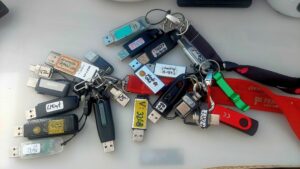
bestand der Wunsch nach einem erweiterten Multi-Tool ohne ständig ein Bündel von diversen USB-Boot-Sticks nutzen zu müssen.
VENTOY=Linux-Bootloader-Chain Umgebung mit Liste von bootfähigen „ISO-Dateien“ .
- Mit MediCat 2021 wurde ein entsprechendes, weiterführendes Projekt gefunden.
- Nach einigen Hürden beim Installieren*² (s.u.) wurde eine Lösung entdeckt, die sogar die vorher nur in Ventoy eingebundenen Iso’s unter einem Menüpunkt zusammengefasst bootfähig anbietet.
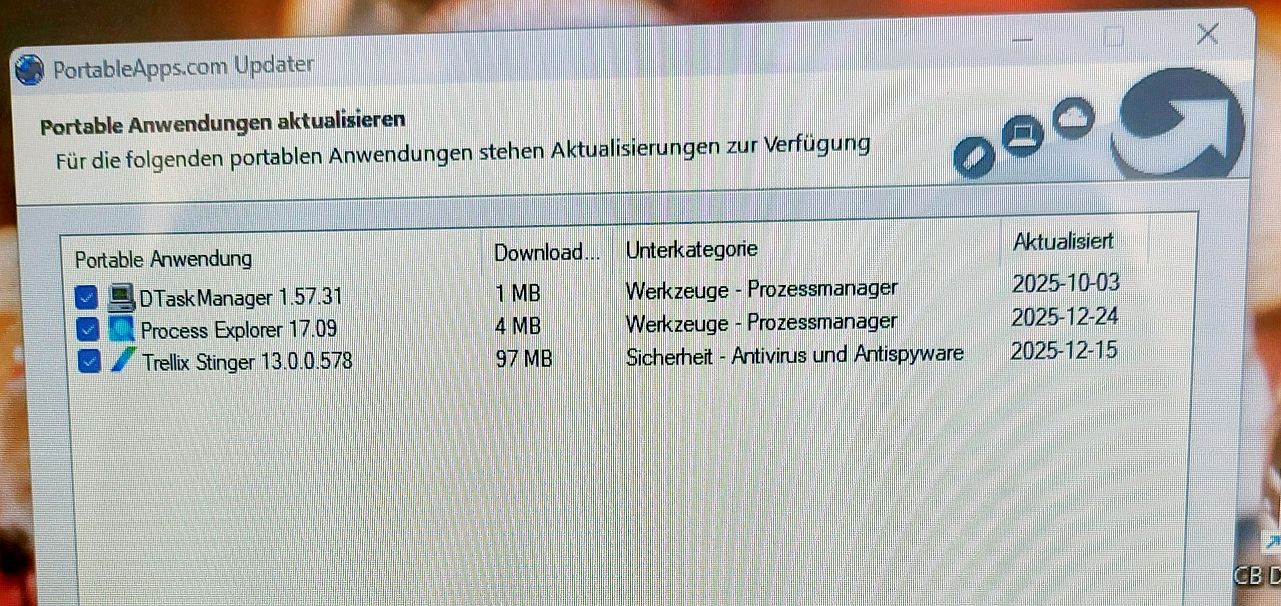
- Es ist eine USB-multi-boot-SSD entstanden, die sogar die automatische Aktualisierung der eingebundenen portablen Software-Pakete beinhaltet.
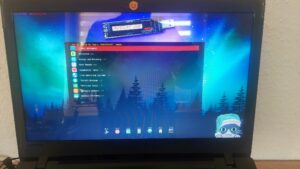
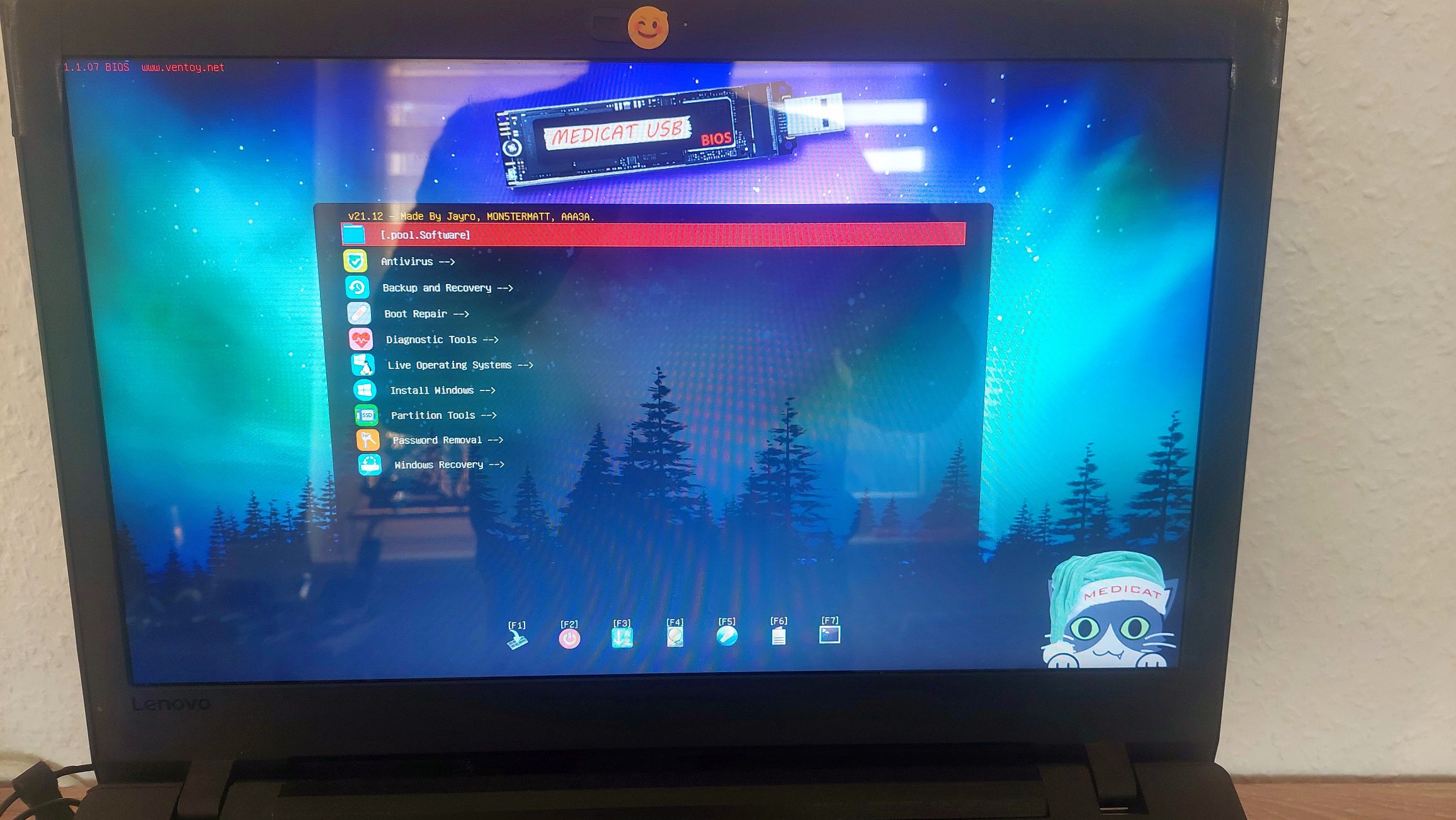
- Das Projekt enthält diverser Menüs, welche die Auswahl der gewünschten Tools sehr vereinfacht.
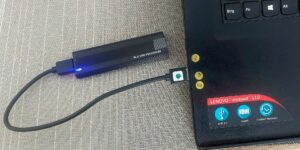
- USB3-M.2 SSD – 256GB + Enclosure
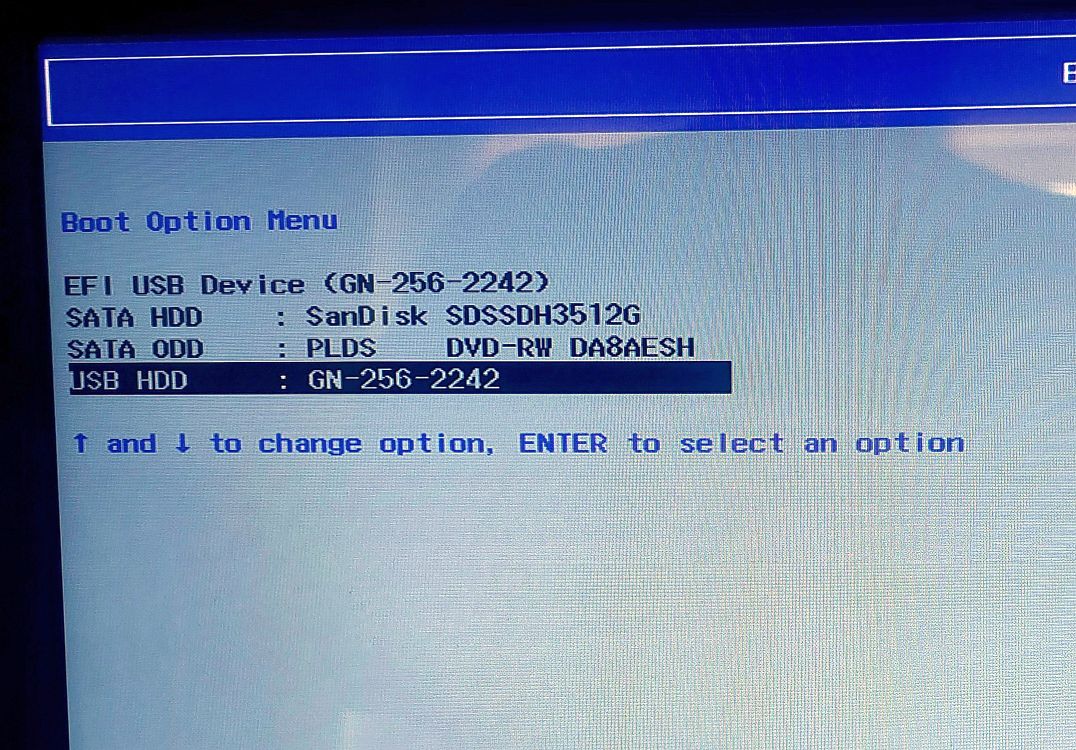
- Bios-Boot-Menü-Auswahl
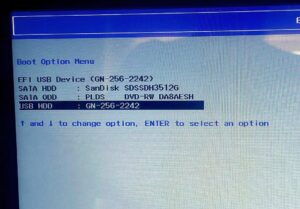 *=>big Foto
 - Startbildschirm
-
 *
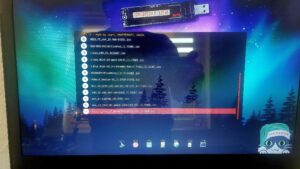
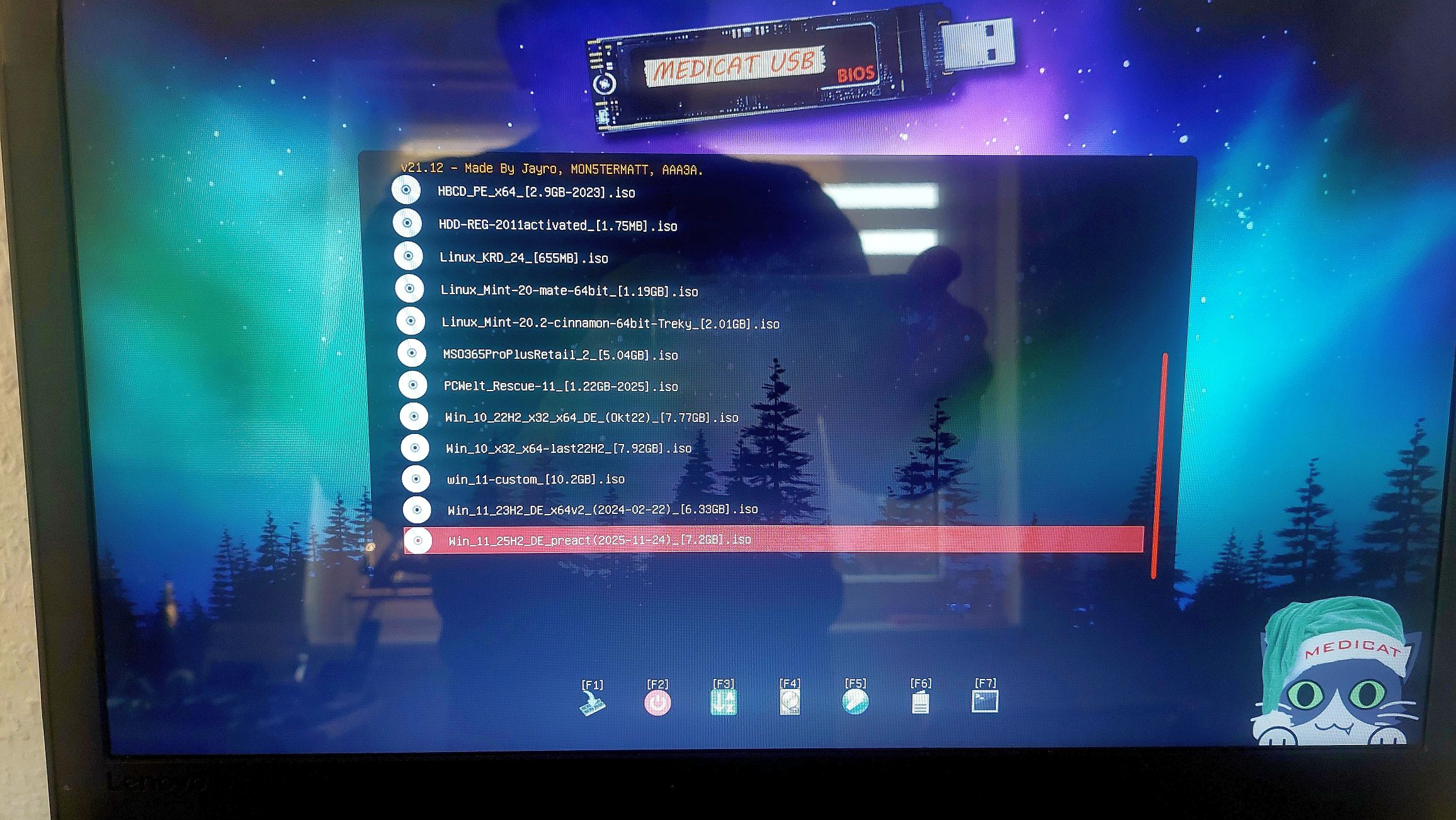
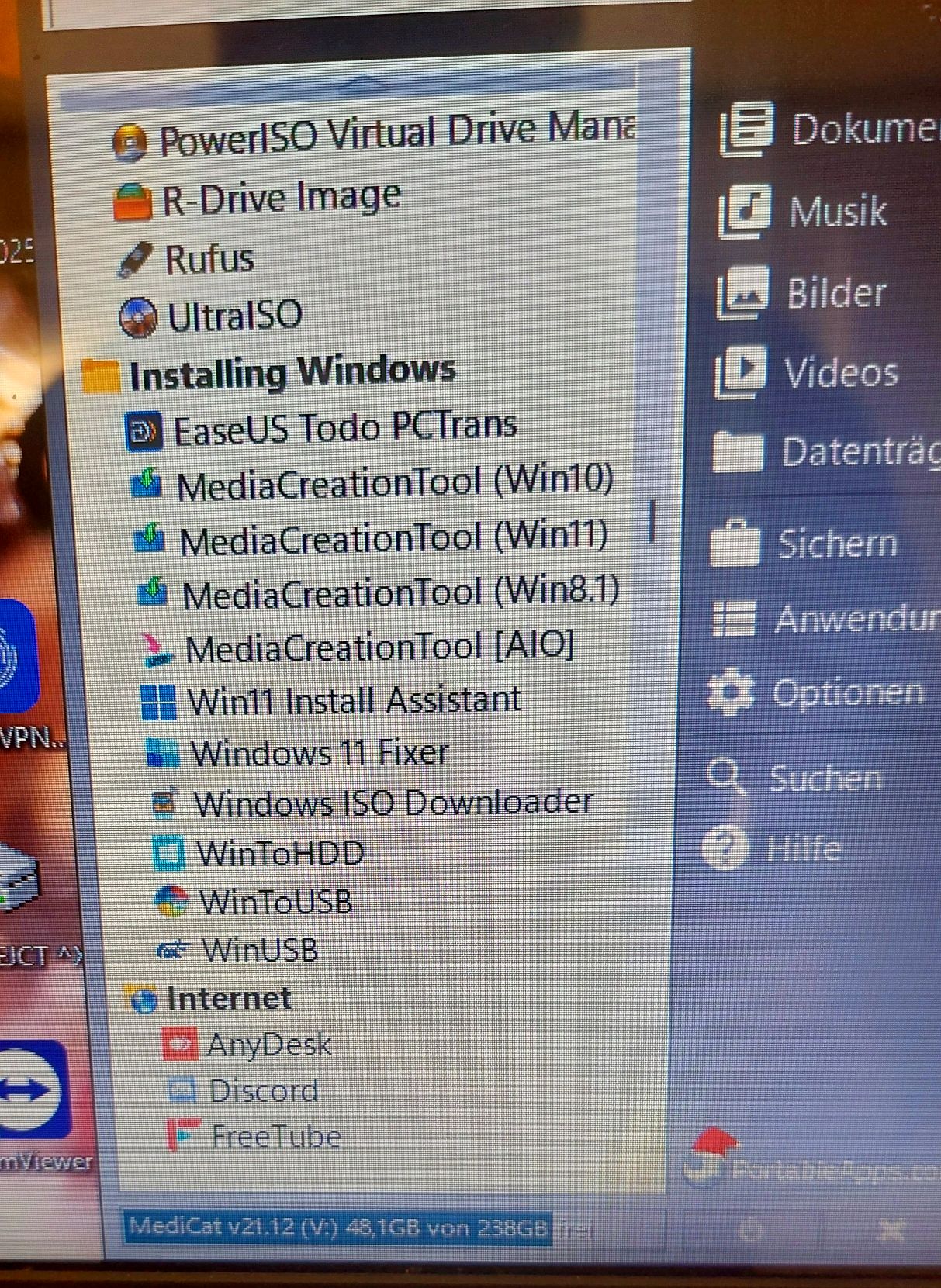
* - Unter dem Menüpunkt „Install Windows“
eingebundene Iso’s im Ordner „OSimages“
 *
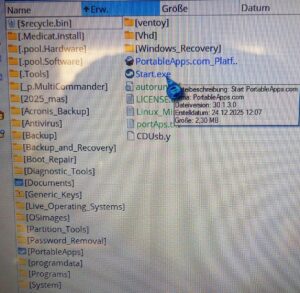
* - Die portablen Softwarepakete können komfortabel direkt auf dem USB-Medium mit Hilfe des Menü-Tools „Start.exe“
ausgewählt werden -
 *
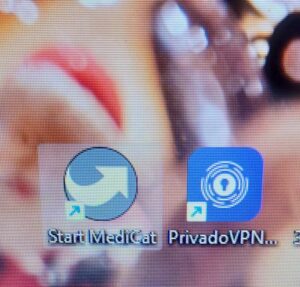
* - ein Desktop-Link zur „Start.Exe“ erleichtert den Zugang
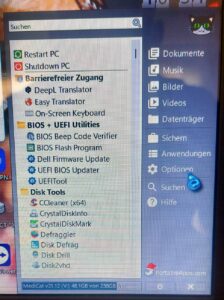
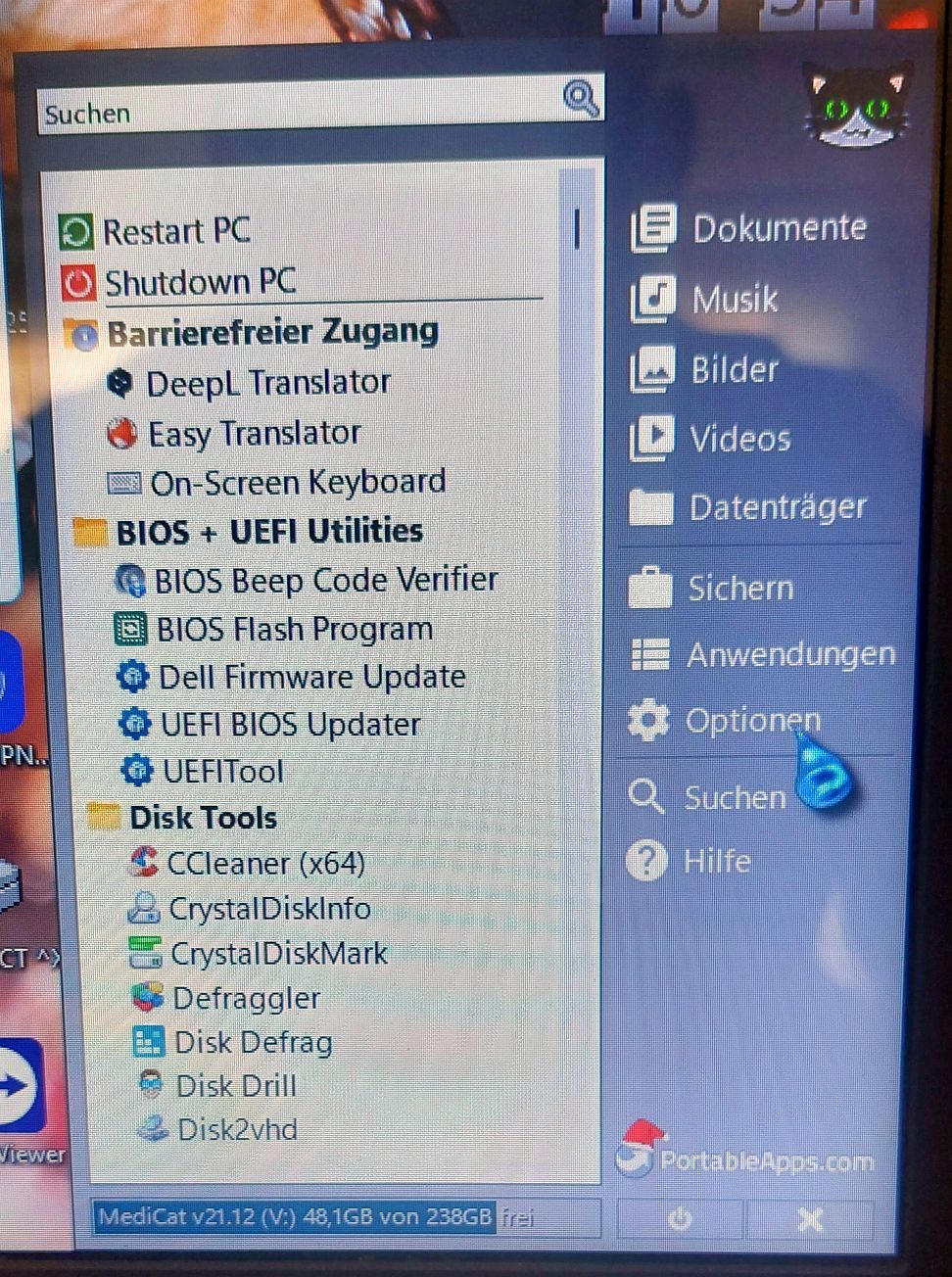
- am rechten Bildschirmrand erscheint dann das Auswahlmenü
für MediCat -Portable Tools -
 *
* - Wenn über „Optionen“ das automatische Update der
Portable-Tools aktiviert ist, erscheint
kurz nach dem „Start.Exe“ der Aktualisierungs-Dialog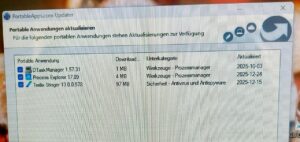 *
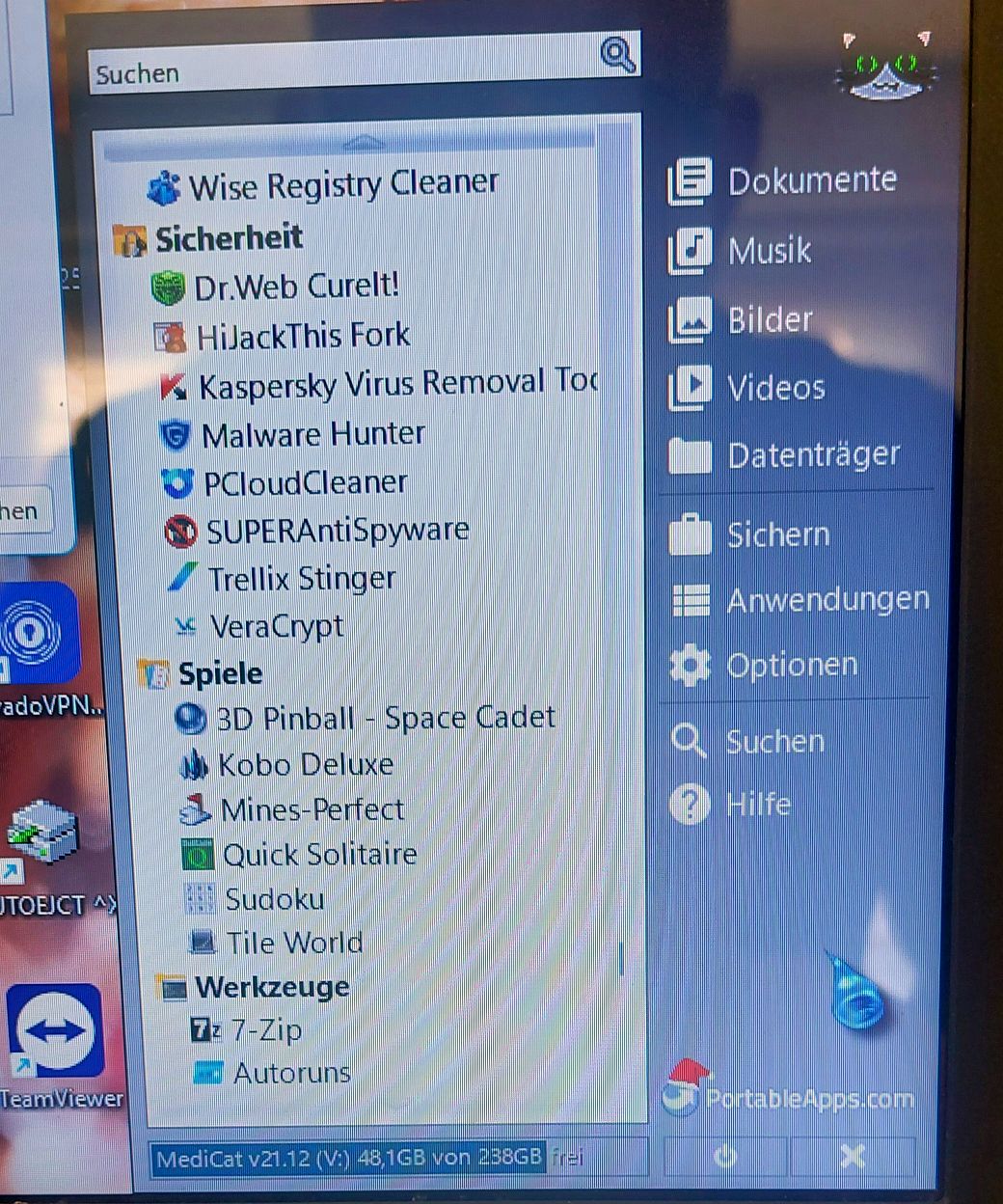
* - hier einige Punkte des Auswahlmenüs
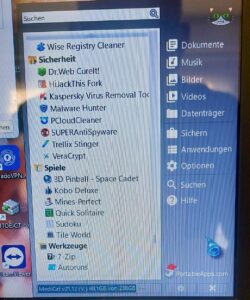 *
* - und einige der reichlichen Tools
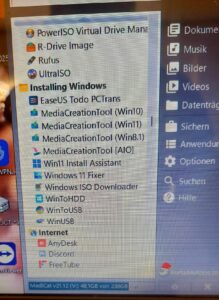 *
* -
Hinweise zum Installieren von „MediCat USB v21.12„*²
- 0. dieses Projekt wurde in einer virtuellen Maschine W11_24H2 unter VMWare Workstation 17 realisiert.
-
1. (wichtig!) Virenerkennung deaktivieren,
(einige Tools werden von Virenscannern als belastet eingestuft) - 2. Download der Installationsdateien (ca. 22GB)
- 3. Verschieben von „MediaCat_Installer.BAT“ und „MediaCat.USB.v21.12.7z“ in die Root
des Installations-Verzeichnisses.
(sonst Zugriffsfehler auf das Archiv: merkt man,
wenn die MediaCat.USB.v21.12.7z erneut aus dem
Internet geladen werden soll) - 4. Verzeichnis-Struktur vor der Installation
– Medicat_Installer.bat (zum Installieren)
– MediaCat.USB.v21.12.7z (komplettes USB-Inhaltsarchiv)
–_MediCat USB v21.12 <DIR>
—-|Feature List.png
—-|MediaCat_Installer.EXE (wird gern als virenbelastet erkannt)
—-| _Hashes <DIR>
—- |_Instructions <DIR> - 5. viel Geduld mitbringen (Anleitung hier)
- 6. bei mir stoppte die Übertragung von einzelnen portablen-Apps bei ca. 80%, die restlichen konnten nachträglich erfolgreich händisch aus dem entpackten „MediaCat.USB.v21.12.7z„-Archiv auf das USB-Medium übertragen werden.
- 7. Im Unterordner „OSimages“ auf dem USB-Medium konnten die zusätzlichen Boot-Iso’s bootfähig eingefügt werden.
(Iso-File-Namen ohne Leerzeichen!)
 *
* *
* *
* *
* *
* *
* *
* *
*Entstanden ist eine kompakte, sehr umfangreiche Tool-Sammlung zum Pflegen, Reparieren und Installieren rund um Windows (und Linux) mit vielen portablen Werkzeugen und bootfähigen Live-Iso’s mit einer strukturierten Menüsteuerung.
erstellt 2025-12-25©drwm